Unaric Voice
Hinweis: Die vollständige Installation und Azure-Konfiguration für die Live-Transkription in Version 7.9 muss von Unaric durchgeführt werden.
Bitte wenden Sie sich zur Terminvereinbarung an sales@unaric.de.
So aktivieren Sie die Live Transkription für MS Teams PSTN-Anrufe in Salesforce:
1.Aktivieren Sie die Lizenz Unaric MS-Teams Connector Premium.
2.Aktivieren Sie Media Files in der Mirage Configuration.
3.Konfigurieren Sie die Transkriptionseinstellungen in Call Center - Recording/Transcription.
▪Erstellen Sie einen Mirage Call Center – Recording/Transcription-Datensatz mit dem Record Type MS-Teams Azure Recording/Transcription.
▪Aktivieren Sie Active.
▪Aktivieren Sie Use Call Transcription.
▪Wählen Sie als Transcriptions-Typ Live Transcription.
▪Tragen Sie Werte für AI Foundry Speech Services Key, AI Foundry Speech Services Region und Transcription Service URL ein.
▪Legen Sie die Standard-Transkriptionssprache fest
▪Aktivieren Sie Save Call Transcription in Salesforce, um die abgeschlossene Gesprächstranskription nach dem Anruf im Salesforce-Task zu speichern.
▪Wählen Sie die Recording/Transcription-Konfiguration aus, die definiert, wie Transkriptionen in Salesforce gespeichert werden sollen
Tipp: Wenn Sie für bestimmte Nutzer abweichende Einstellungen benötigen, klonen Sie den Media-File-Datensatz, damit Record Type, AI Foundry Speech Services Key, AI Foundry Speech Services Region und Transcription Service URL für alle Nutzer in einem Tenant identisch bleiben.
4.Fügen Sie die Call-Center-Nutzer zu diesem Setup hinzu und weisen Sie ihnen entweder eine Voice- oder Base-Lizenz zu, damit sie das Softphone nutzen können.
Hinweis: Die Live-Transkription funktioniert derzeit nur für Nutzer, die Zugriff auf das Softphone haben.
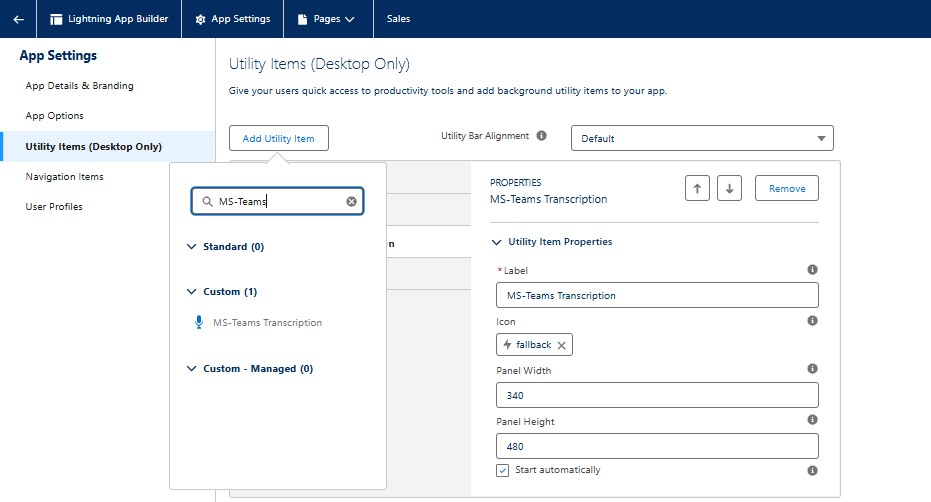
5.Fügen Sie das Utility-Element „MS Teams Transcription“ im Lightning App Builder hinzu.