Unaric Voice
Anrufverlauf nutze (Desktop)
Im Bereich Verlauf sehen Sie eine Liste Ihrer letzten Anrufe (max. 200 Einträge), darunter:
•Kontakt-Icon
•Kontakt:
oWenn bekannt aus Salesforce: Kontaktname oder Name der Anrufwarteschlange
oWenn unbekannt: Telefonnummer + (External)
•Anrufrichtung (z. B. Ausgehend, Eingehend, Verpasst)
•Dauer
•Uhrzeit des Anrufs
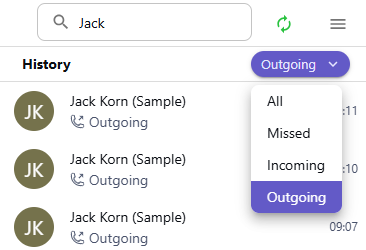
Sie können den Verlauf durchsuchen, indem Sie eine Nummer oder einen Namen in das Feld Verlauf durchsuchen eingeben.
So filtern Sie den Verlauf:
1.Klicken Sie auf das Dropdown-Menü oben rechts im Bereich Verlauf.
2.Wählen Sie eine Filteroption:
oAlle – zeigt alle Anrufe
oVerpasst – zeigt nur verpasste Anrufe
oEingehend – zeigt empfangene Anrufe
oAusgehend – zeigt getätigte Anrufe
Weitere Funktionen:
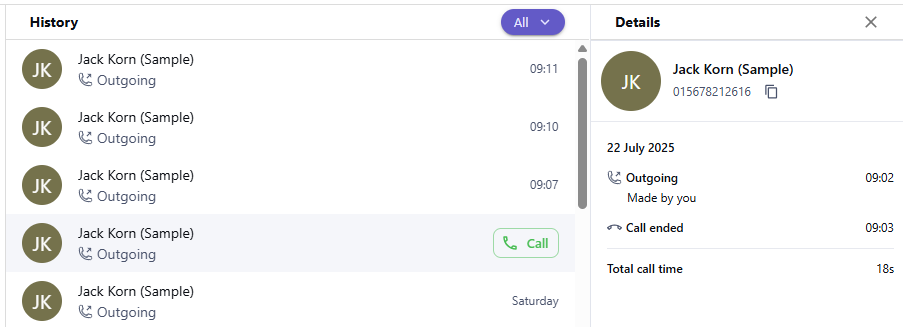
•Wenn Sie mit der Maus über einen Eintrag im Verlauf fahren, erscheint ein grüner Call-Button (nicht bei anonymen Anrufern). Ein Klick darauf ruft den Kontakt direkt erneut mit der aktuell gewählten ausgehenden Caller Id an.
•Wenn Sie einen Eintrag anklicken, öffnet sich rechts ein Detailbereich mit folgenden Informationen:
oKontakt-Icon
oKontakt:
▪Wenn bekannt aus Salesforce: Kontaktname oder Name der Anrufwarteschlange
▪Wenn unbekannt: Telefonnummer + (External)
oTelefonnummer
▪Klicken Sie auf die Telefonnummer, um einen Anruf zu starten.
▪Klicken Sie auf das Kopieren-Symbol, um die Nummer zu kopieren.
oDatum des Anrufs
oAnrufrichtung (z. B. Ausgehend, Eingehend, Verpasst) mit der verwendeten Caller Id
oWer den Anruf initiiert hat
oStart- und Endzeit
oGesamtdauer des Anrufs
oIcons im Detailbereich:
▪ Eintrag in Salesforce öffnen (nur sichtbar, wenn ein Salesforce-Eintrag für diese Nummer existiert).
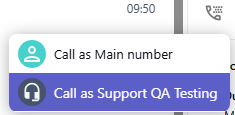
▪ Auswahl der ausgehenden Caller Id und direkter Anruf des Kontakts:
▪ Neuer Kontakt oder Lead zu dieser Nummer in Salesforce anlegen. Bestehende Informationen werden übernommen.
▪ Neuen Case zu dieser Nummer in Salesforce anlegen. Bestehende Informationen werden übernommen.
Anrufverlauf nutzen (Mobile)
Im Bereich Verlauf der mobilen Unaric Voice Add-In App sehen Sie bis zu 200 letzte Anrufe. Jeder Eintrag zeigt:
•Kontakt-Icon
•Kontakt:
oWenn bekannt aus Salesforce: Kontaktname oder Name der Anrufwarteschlange
oWenn unbekannt: Telefonnummer + (External)
•Anrufrichtungs-Icon (Outgoing, Incoming, Missed)
•Verwendete Nummer
•Anrufdauer
•Uhrzeit und Datum des Anrufs
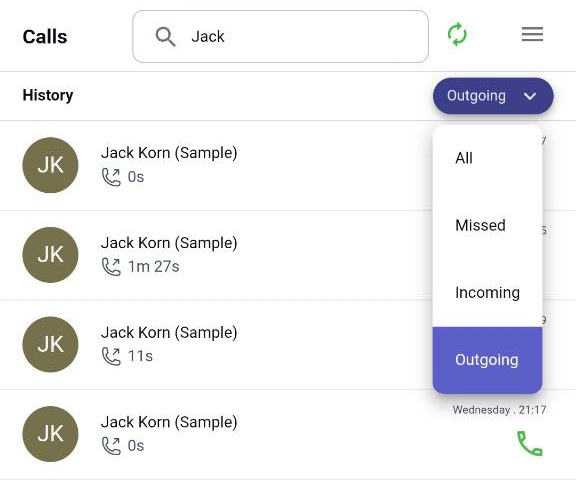
Sie können den Verlauf durchsuchen, indem Sie eine Nummer oder einen Namen in das Feld Verlauf durchsuchen eingeben.
So filtern Sie den Verlauf:
Tippen Sie auf das Filter-Dropdown, um zwischen folgenden Optionen zu wechseln:
•Alle
•Verpasst
•Eingehend
•Ausgehend
Anruf erneut tätigen:
Um jemanden erneut anzurufen, tippen Sie einfach auf das grüne Call-Symbol rechts neben dem Eintrag (nicht verfügbar bei anonymen Anrufern).
Verlauf Details:
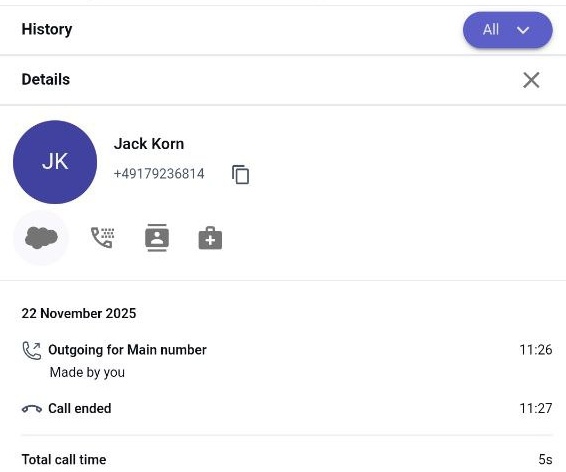
Tippen Sie auf einen Eintrag im Verlauf, um die Details zu öffnen:
oKontakt-Icon
oKontakt:
▪Wenn bekannt aus Salesforce: Kontaktname oder Name der Anrufwarteschlange
▪Wenn unbekannt: Telefonnummer + (External)
oTelefonnummer
▪Klicken Sie auf die Telefonnummer, um einen Anruf zu starten.
▪Klicken Sie auf das Kopieren-Symbol, um die Nummer zu kopieren.
oDatum des Anrufs
oAnrufrichtung (z. B. Ausgehend, Eingehend, Verpasst) mit der verwendeten Caller Id
oWer den Anruf initiiert hat
oStart- und Endzeit
oGesamtdauer des Anrufs
oIcons im Detailbereich:
▪ Eintrag in Salesforce öffnen (nur sichtbar, wenn ein Salesforce-Eintrag für diese Nummer existiert).
▪ Auswahl der ausgehenden Caller Id und direkter Anruf des Kontakts:
▪ Neuer Kontakt oder Lead zu dieser Nummer in Salesforce anlegen. Bestehende Informationen werden übernommen.
▪ Neuen Case zu dieser Nummer in Salesforce anlegen. Bestehende Informationen werden übernommen.
Aktive Anrufe & Synchronisierung des Verlaufs
Das Add-In speichert Ihre Anrufereignisse auch dann zuverlässig, wenn es vorübergehend inaktiv ist – z. B. beim Wechsel zu anderen MS Teams Tabs wie Chat, Kalender oder Aktivität.
•Aktive Anrufe bleiben erhalten: Wenn Sie während eines Anrufs die Ansicht wechseln oder das Add-In minimieren, wird der Anruf im Hintergrund weiterverfolgt.
•Automatische Wiederherstellung: Kehren Sie zurück, erscheint der laufende Anruf mit dem aktuellen Status (klingelt, verbunden, gehalten).
•Aktueller Verlauf: Alle Ereignisse werden korrekt zugeordnet, sodass Ihre Verlauf stets aktuell bleibt.
•24-Stunden-Synchronisierung bei inaktiver App: Wenn das Add-In inaktiv war, während Anrufe eingingen oder geführt wurden, werden diese bis zu 24 Stunden nach dem nächtlichen Server-Reset synchronisiert und gespeichert.
Hinweis: Die 24-Stunden-Frist richtet sich nicht nach festen Uhrzeiten (z. B. 10 Uhr bis 10 Uhr), sondern nach dem Zeitpunkt des nächtlichen Serverstarts.
Verpasste Anrufe im DND-Modus oder aktiven Zuständen
Wenn Sie sich im Do Not Disturb (DND)-Modus befinden, bereits telefonieren oder Ihren Bildschirm präsentieren, werden eingehende Anrufe nicht zugestellt, aber dennoch protokolliert.
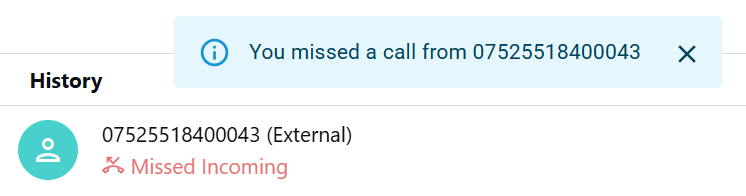
•Der Anruf erscheint als verpasster eingehender Call im Verlauf.
•Eine Benachrichtigung wird angezeigt: „You missed a call from {number}“
•Diese verpassten Anrufe werden nicht als Salesforce-Tasks gespeichert (außer es handelt sich um Warteschlangen-Anrufe).