
Unaric Voice
Azure Automatisierungsschritte
1.Lade die ZIP-Datei für die Automatisierung herunter.
2.Entpacke den Ordner.
3.Öffne die Datei Variables.tf in einem Editor und passe den Wert für die Variable “name” (Resource Group Name) entsprechend dem Kundennamen an.
4.Öffne die Datei README.MD in einem Editor und folge den beschriebenen Schritten.
Wichtig: Den Befehl terraform destroy nicht ausführen.
5.Gehe ins Azure-Portal → Subscriptions (Abo auswählen) → Resource Group
6.Prüfe, ob die Ressourcen wie z. B. die Azure Bot Calling URL und das Runbook erfolgreich erstellt wurden (Runbook einmal testweise ausführen).
MS Teams Resource Accounts anlegen und Rufnummer zuweisen
a.Über PowerShell - PowerShell öffnen und folgende Befehle ausführen:
i.Connect-MicrosoftTeams
ii.Mit Microsoft Admin-Zugangsdaten anmelden.
iii.Resource Account anlegen: New-CsOnlineApplicationInstance -UserPrincipalName benutzername@domain.com -ApplicationId <Client-ID der Azure App> -DisplayName "Name des Resource Accounts"
iv.Beispiel - New-CsOnlineApplicationInstance -UserPrincipalName msteams.call@mirageteams.com -ApplicationId bd68a5db-7126-46f3-b634-f1e592c4b03f -DisplayName "MSTeamsTeamsAppInstance"
v.Gehe ins Microsoft Admin Center → Active Users
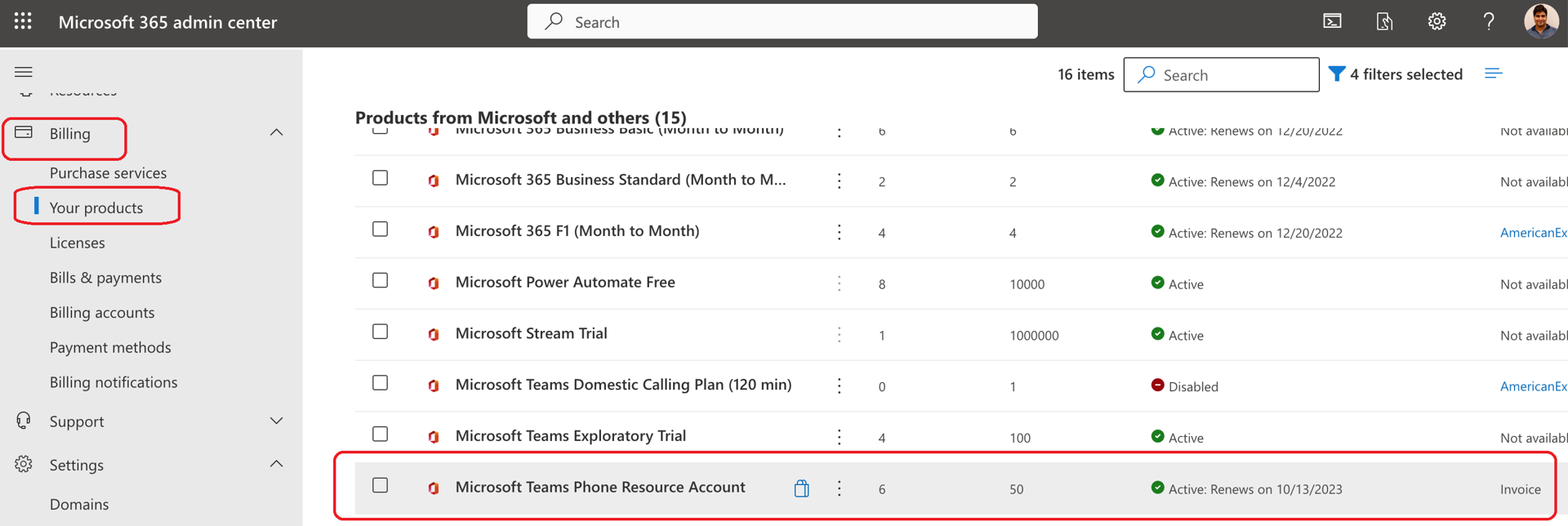
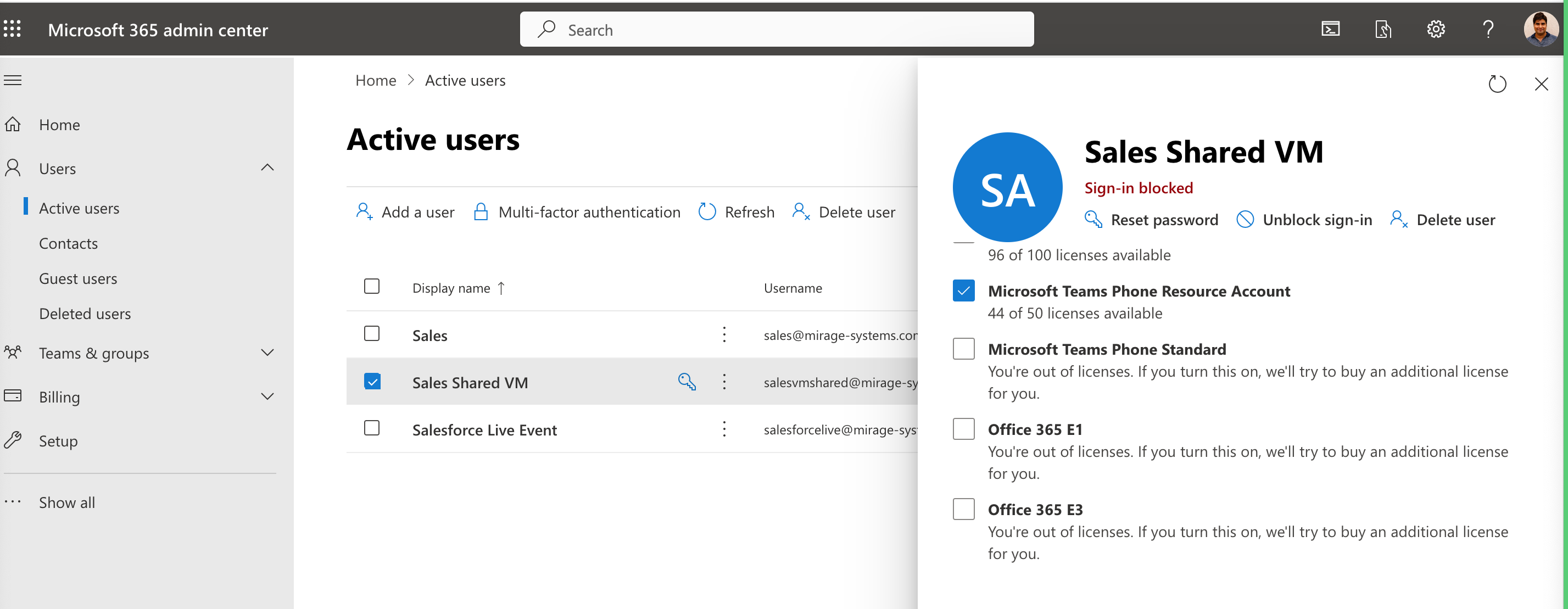
vi.Wähle den Resource Account aus und weise die Lizenz Phone Resource Account zu. Falls nicht vorhanden, kann sie im Bereich Billing kostenlos hinzugefügt werden.
vii.Rufnummer zuweisen: Set-CsPhoneNumberAssignment -Identity benutzername@domain.com -PhoneNumber "+49..." -PhoneNumberType DirectRouting (oder CallingPlan)
viii.Beispiel - Set-CsPhoneNumberAssignment -Identity msteams.call@mirageteams.com -PhoneNumber "+4975253099099" -PhoneNumberType DirectRouting
ix.Prüfe im Teams Admin Center die zugewiesene Voice Routing Policy des Resource Accounts.
x.Falls notwendig, ändern und danach folgenden Befehl ausführen: Set-CsOnlineApplicationInstance <Object-ID des Resource Accounts> -ApplicationId <Client-ID der Azure App>
xi.Beispiel - Set-CsOnlineApplicationInstance 9a8557f9-2ccf-4441-82a0-1208ec148049 -ApplicationId bd68a5db-7126-46f3-b634-f1e592c4b03f
b.Um API-gesteuertes Beenden von Anrufen zu ermöglichen:
i.Set-CsApplicationMeetingConfiguration -AllowRemoveParticipantAppIds @{Add="Client-ID"}
ii.Get-CsApplicationMeetingConfiguration
7.Konferenzeinstellungen im Teams Admin Center
8.Gehe zu Meetings > Conference bridges
9.Klicke auf Bridge settings
10.Stelle sicher, dass Meeting entry and exit notifications aktiviert sind – sonst wird das Betreten oder Verlassen des Meetings nicht angezeigt.
Konfiguration eines MS Teams Benutzers für die Salesforce-Integration
1.Der Benutzer benötigt eine Phone-Lizenz und eine zugewiesene Nummer (Calling Plan oder Direct Routing).
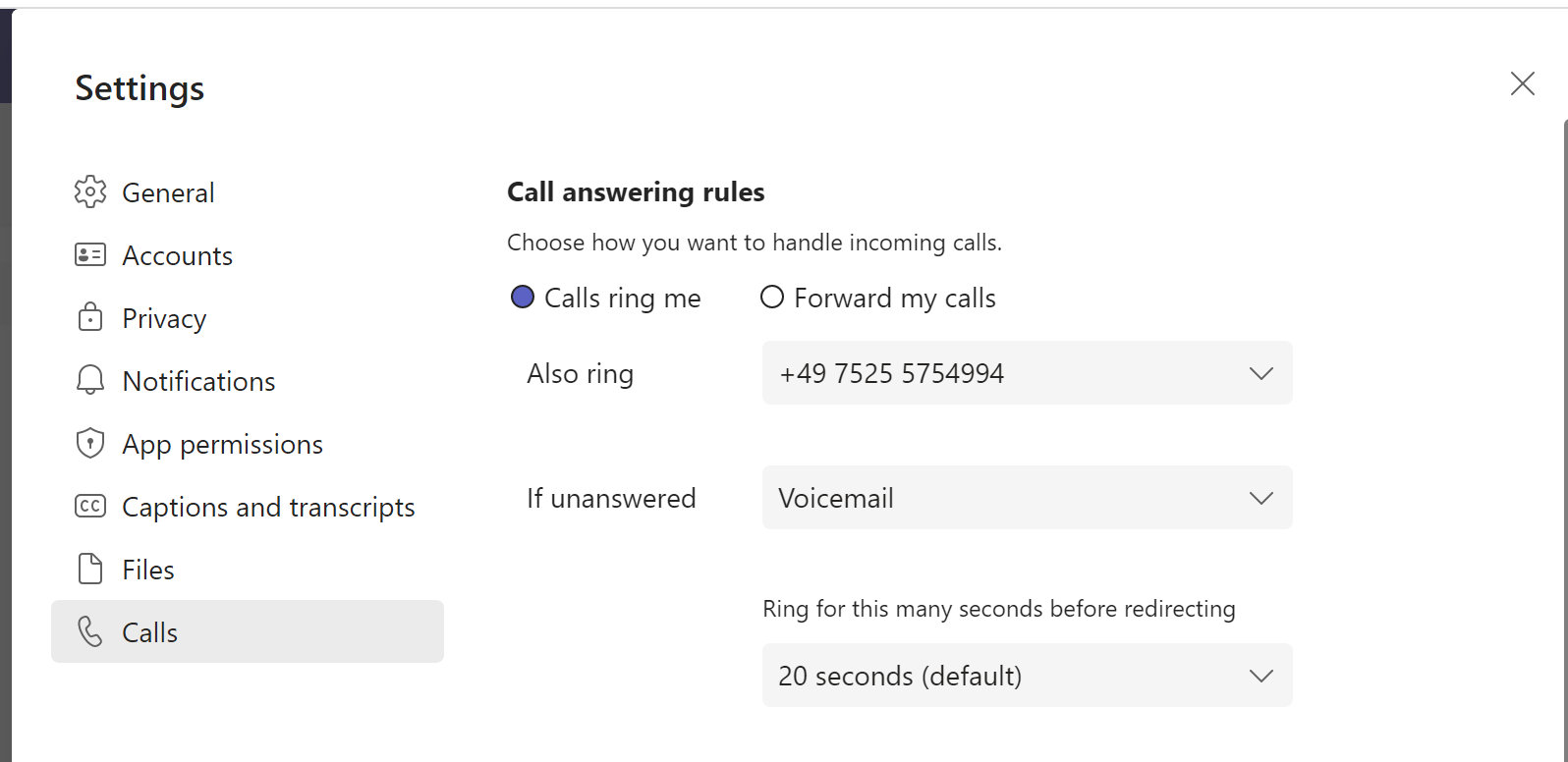
2.In der Teams App → Calls Tab → More Settings: Klingeleinstellungen so anpassen, dass Anrufe an die Bot-Nummer weitergeleitet werden.
Salesforce-Werte und ihre Quellen
1.Client ID / Entra App ID Azure App → Overview Section
2.Tenant ID Azure App → Overview Section
3.Client Secret Aus Azure generieren
4.Office 365 E-Mail-Adresse Benutzerinfo
5.Resource Account Name Teams Admin Center
6.Resource Account ID Azure Portal → Benutzer → Object ID
7.Resource Account Number Teams Admin Center
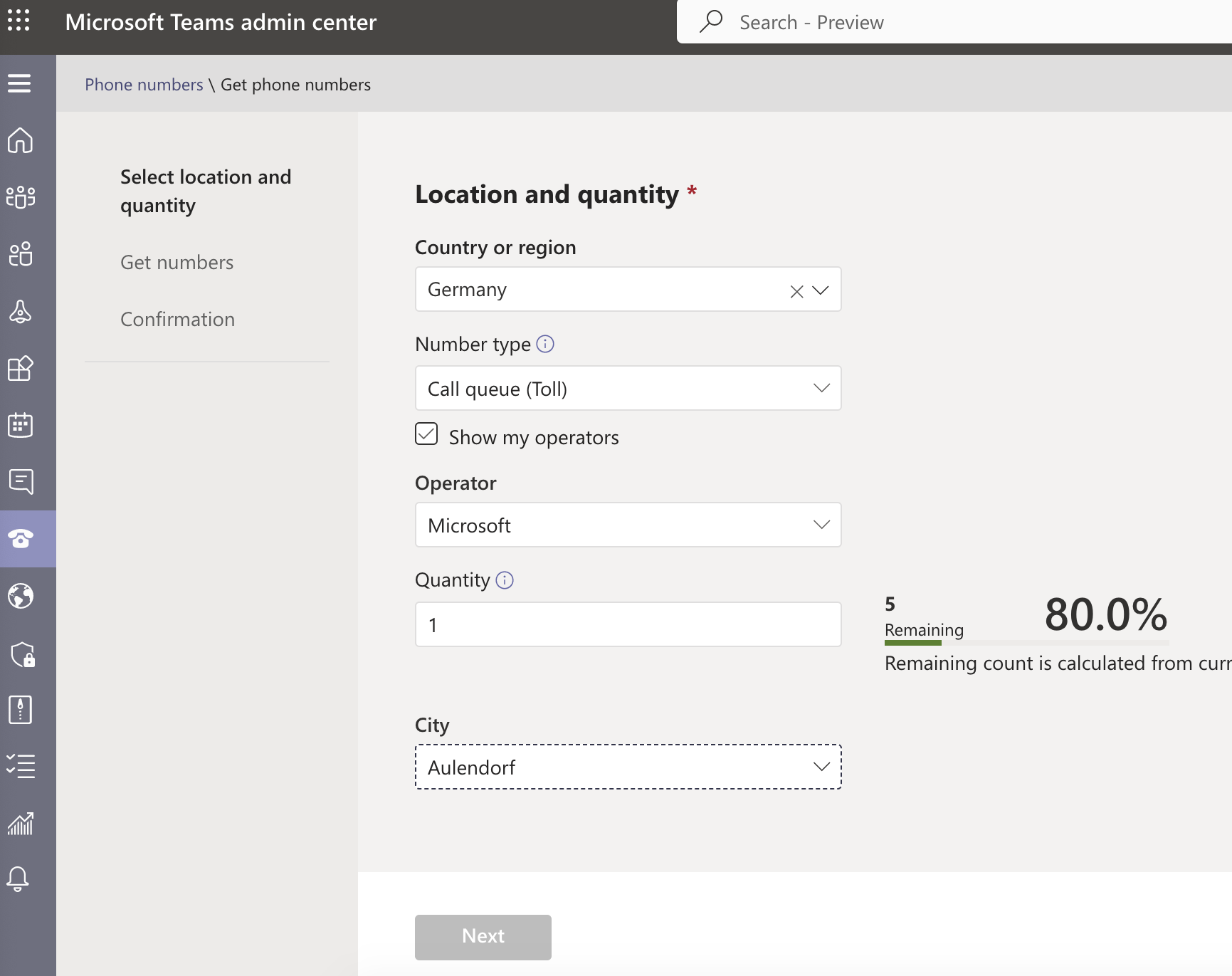
Call Queue Nummer (Toll Number) für Calling Plan kaufen
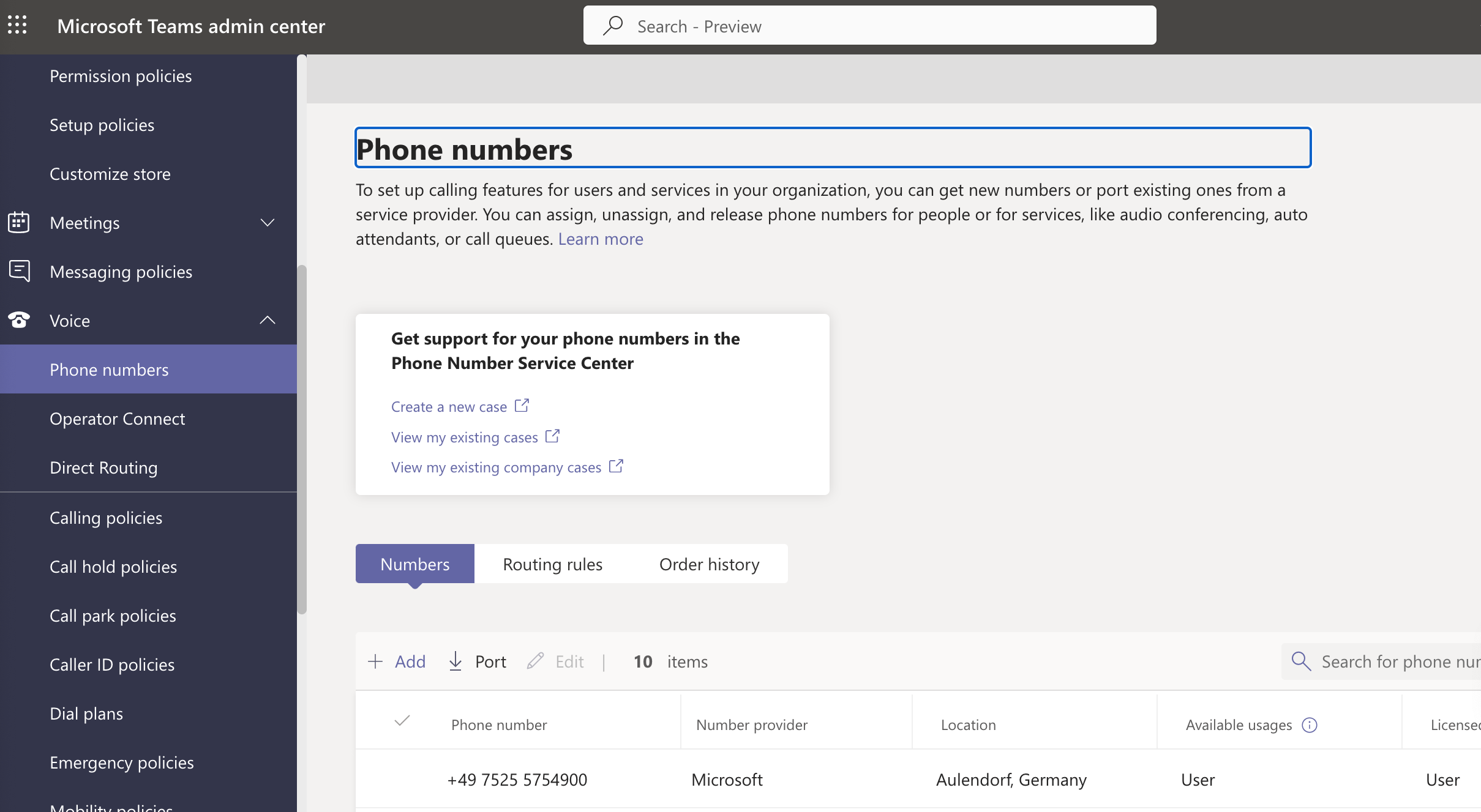
•Im Teams Admin Center anmelden
•Zum Menü Phone Numbers gehen
•Auf Add klicken
•Erforderliche Angaben ausfüllen und Call Queue Toll als Nummerntyp auswählen
•Falls das Limit erreicht ist, Support-Ticket bei Microsoft erstellen
Änderungen für Call Queue Nummern
Weise alle Call Queue Nummern (Resource Accounts) dem Bot zu. Auch ausgehende Rufnummern (Calling IDs) müssen dem Bot zugewiesen werden.
1.Connect-MicrosoftTeams
2.Get-CSOnlineApplicationInstance
3.Set-CsOnlineApplicationInstance <Object-ID> -ApplicationId <Client-ID>
Änderungen für Web Meetings
PowerShell öffnen und folgende Befehle ausführen:
1.Set-ExecutionPolicy -Scope Process -ExecutionPolicy Bypass
Bei der Abfrage „Yes to All“ auswählen
2.Teams-Modul installieren (falls nicht vorhanden):
a.Install-Module -Name MicrosoftTeams
b.Verbindung zu Microsoft Teams herstellen:
3.Connect-MicrosoftTeams
4.Application Access Policy erstellen und zuweisen:
5.Get-CsApplicationAccessPolicy
6.New-CsApplicationAccessPolicy -Identity "Name" -AppIds "<Client-ID>"
7.Set-CsOnlineApplicationInstance <Object-ID> -ApplicationId <Client-ID>
8.Grant-CsApplicationAccessPolicy -PolicyName "Name" -Group "<Gruppen-ID>"

